Photography
Erster Beitrag von Jim Lovell!

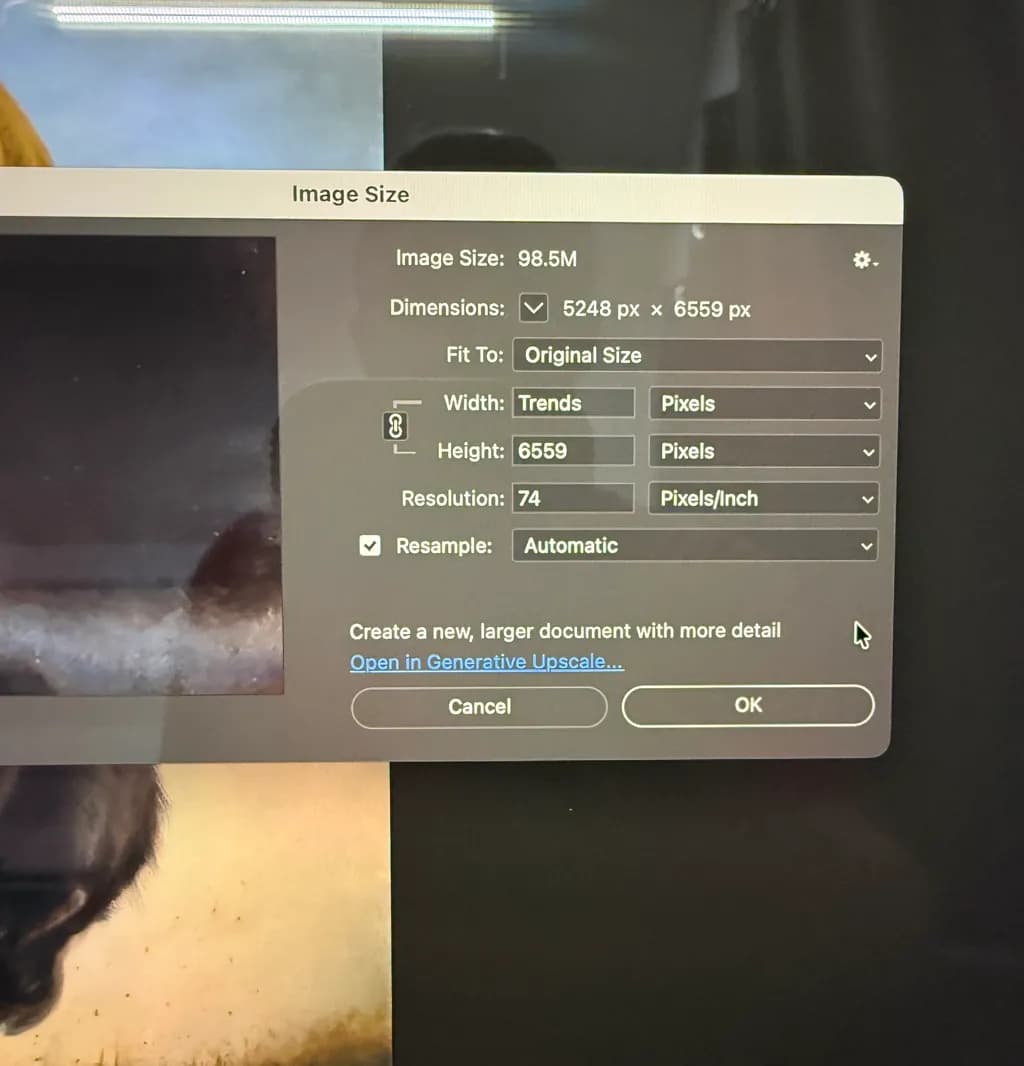
Brauche Hilfe bei der Bildgröße eines Fotos eines Gemäldes in Photoshop.

Übersetzt aus English
Beitragsbild 1

Ich brauche Hilfe bei der Bildgröße eines Fotos, das ich von einem meiner Gemälde gemacht habe. Um die Dateigröße unter 100 MB zu halten, was für den Upload auf meine Website notwendig ist, muss ich die PPI auf 74 reduzieren. Während dieses Gemälde etwas größer ist (16"x20"), habe ich bereits mehrere Fotos von Gemälden mit 12"x16" hochgeladen, ohne Probleme, die PPI bei 300 zu halten und die Dateigröße unter 100 MB zu bleiben. Ich bin Ölmaler, aber ich hoffte, die Fotografie-Experten hier könnten helfen. Danke!

Veröffentlicht in Photography (bearbeitet)
7

29 Kommentare

Sortieren nach:
Rick Baker Art StudioApr 7, 2026
Übersetzt aus English
Mein Ansatz ist, Pixel in Zoll umzurechnen und dpi auf 400 zu setzen, was 146,5M für ein 16x20 ergibt. Dann gehe ich im Menü "Exportieren als". Wähle Qualität 7 für JPG, was das Bild auf weniger als 100M bringen sollte, abhängig vom Bild. Wenn 400 dpi zu viel ist, senke es auf 300. Das hat bei meinem Druck-on-Demand-Anbieter gut funktioniert.
3
Jim LovellApr 7, 2026
Übersetzt aus English
  1. Ändern Sie die Maße in Zoll, um sie an Ihre Gemäldgröße anzupassen?

  2. Wie überprüfen Sie die Bildgröße, nachdem Sie es gespeichert haben, oder wird es Ihnen vor dem Speichern angezeigt?

0
Rick Baker Art StudioApr 7, 2026
Übersetzt aus English

Ich versuche, die Größe des Gemäldes anzupassen. Für ein großes Gemälde kannst du die Größe reduzieren, aber achte darauf, das Seitenverhältnis beizubehalten. 40x30 auf 20x15.

Wenn du die "Exportieren als"-Funktion benutzt, gibt es auf der linken Seite ein Feld, das die Dateigröße für den JPG-Export angibt. Du kannst auch im Dateimanager nach der genauen Größe schauen.

Jedes Bild wird beim Konvertieren in JPG eine andere Dateigröße haben. Ein Bild mit vielen Farben und hohem Kontrast wird größer sein als eines mit viel Negativraum.

1
Rick Baker Art StudioApr 7, 2026
Übersetzt aus English
Auch beim Posten auf Webseiten verwende ich die Qualität "6". Ich nutze Qualität "7" nur für den Druck.
1
Jim LovellApr 7, 2026
Übersetzt aus English

1
David IngramApr 9, 2026
Übersetzt aus English

Die Dateigröße in MB wird in Photoshop angezeigt, aber das ist das, was eine unkomprimierte .Tiff-Datei speichern würde. Für die Reproduktion vor 2005. Tiff-Dateien waren Industriestandard und mussten **und** waren erforderlich, um CMYK-Farbmodus zu verwenden, damit sie in der Farb-Reproduktion richtig funktionieren.

Im Jahr 2005 wechselte die Industrie plötzlich auf PostScript Level III RIPs, die RGB-JPGs und Farbumwandlungen nativ verarbeiten können. Kein Bedarf mehr an riesigen .Tiff-Dateien.
Das heißt, es ist heutzutage kein Problem mehr, eine RGB .JPG für die Reproduktion einzureichen – die Maschinen sind dafür gemacht. Und Qualität 12, progressives Scannen 5, ist nicht vom unkomprimierten .tiff zu unterscheiden.

2
Teresa D. Milburn KellyApr 9, 2026
Übersetzt aus English
Es klingt so, als würdest du deinen Weg finden. Kann das alles sein, was es ist. Ich konzentriere mich jetzt darauf, meine Aquarellmalereien sowie Alkohol-Tinten-Kunst zu fördern, nach 30 Jahren als Grafiker/Künstler. Ein Teil meines Jobs war es, Kundenakten zu bearbeiten, die ihre Gemälde oder Fotografien reproduzieren wollten.

Erstens braucht man für den DRUCK keine Auflösung höher als 300 dpi (das ist, was Bay Printer 🖨 verlangt), alles höhere ist nur Platz auf der Festplatte. Man würde eine feine Lupe benötigen, um den Unterschied zwischen 300 und 400 dpi zu sehen. 300 dpi ist der Branchenstandard für Schwarzweiß- sowie Farbkopien.

Ich konvertiere IMMER meine Dokument- (oder Gemälde-)größe in ZOLL.

Stelle die DPI auf 300 ein.

Die angezeigte Größe ist MP oder einfach M für MEGAPIXEL, nicht MEGABYTE in deinem Messfenster. DIESE Nummer, die „M“ (Mega) ist, muss unter 200 M liegen. Sobald du diese Datei als JPEG unter 200 M speicherst, wirst du gefragt, in welcher Größe 0-12 (glaube ich) es sein soll. Nach all den Jahren, in denen ich das mache, und nach den 50 Gemälden, die ich für meine Website skaliert habe, würde man denken, ich hätte das sofort im Kopf – ich arbeite einfach zu lange auf AUTO! Wie auch immer, für den DRUCK wähle ich immer die höchstmögliche Zahl, was automatisch die höchste ist. (Wenn das Bild für das Web ist, wähle ich 6 oder 7 und speichere das Bild bei 72 oder 100 dpi.)

Nach dem Speichern deiner Datei überprüfe ihre MB-Dateigröße, die unter 100 MB liegen sollte. Auf meinem Mac klicke ich einfach auf mein Bild und lese die dort angezeigten MB. Es könnte eine andere Methode geben, die MB zu überprüfen, aber ich kenne sie nicht. Auf einem PC könnte es anders sein.

Nur damit du es weißt, für DAS DRUCKEN VON UNSERER WEBSITE ÜBER ASF WEBSITE/GALERIE:

DIE „M“ oder (Megapixel) MP-Größe sollte unter 200 sein.

DIE „MB“ (Megabyte) dürfen 100 nicht überschreiten.

Mit deinem 16x20-Gemälde bei 300 dpi bist du sicher, solange die obere Zahl unter 200 liegt. Alle meine sehr farbenfrohen Gemälde, die zwischen 160 und 195 M (Megapixel) lagen, waren weit unter 100 MB.

Ich denke, du bist vielleicht bei Megabytes & Megapixels verwirrt. Das ist leicht zu verstehen.

TIPP – Wenn du deine Gemälde vergrößern möchtest, ohne Details zu verlieren oder die Pixel in der endgültigen Druckgröße zu sehen, verwende das PROGRAMM

„GIGAPIXELS“, das tatsächlich von ASF empfohlen wird, und sie bieten uns einen 10%-Rabattcode an. Es funktioniert schnell und kann sehr groß werden, ohne deine MP- und MB-Zahlen in die Höhe zu treiben. Schau es dir an!

Viele meiner Gemälde sind im Bereich 9x12. Ich habe GIGAPIXEL benutzt, um diese stark zu vergrößern, ohne Verzerrungen, und um die Nachfrage meiner Käufer nach größeren Bildern zu steigern.

Ich hoffe wirklich, ich habe dich nicht noch mehr verwirrt. Viel Glück! Teresa
2
Teresa D. Milburn KellyApr 9, 2026
Übersetzt aus English

Finde die Vergrößerungs-App hier:

Topaz Gigapixel

Vergrößere fast jedes Bild um das 6-fache.

1
Dream Catcher ImagesApr 9, 2026
Übersetzt aus English
Jim, ich bin ein professioneller Tierfotograf. Ich benutze Photoshop ständig und passe die Größen meiner Bilder für Druck, Clubwettbewerbe und soziale Medien an. Wenn du noch Fragen hast, kann ich dir zeigen, wie du die Funktion für Bildgröße bei deinem Kunstwerk nutzt. Ruf mich unter 650-339-2555 an oder schreib mir eine E-Mail an dreamcatcherimages.net, und wir können einen Zoom-Call vereinbaren, damit ich es dir zeigen kann. Visuelles Lernen ist möglicherweise besser, als alle Kommentare durchzulesen. Beste Grüße, Bruce.
1
Jim LovellApr 9, 2026
Übersetzt aus English
Das wäre absolut großartig! Ja, visuelles Lernen wäre viel besser für mich. Wenn du mir mitteilst, welche Zeiten für dich passend sind, nehme ich dein Angebot gerne an!
0
Dream Catcher ImagesApr 9, 2026
Übersetzt aus English

Hallo Jim, ich könnte es morgen Nachmittag machen, gegen 17:00 Uhr PST oder 20:00 Uhr EST. Ich glaube, du bist in Florida und ich bin in Kalifornien. Oder 14:00 Uhr PST oder 17:00 Uhr EST, entweder am Samstag, dem 11. April, oder am Sonntag, dem 12. April. Ich brauche deine E-Mail-Adresse, um einen Zoom-Anruf zu vereinbaren. Bruce

0
TOM ANGApr 7, 2026
Übersetzt aus English
Das Ändern der PPI (Ausgabe-Pixel pro Zoll) ändert die Dateigröße nicht.
Benötigen Sie diese Größe, um Drucke zu machen? Wenn ja, können Sie die Qualitätseinstellung einfach von 100 % auf ein bisschen kleiner setzen: Wenn es sich um ein Landschaftsgemälde handelt, würde ich erwarten, dass selbst 98 % den 103 MB auf deutlich unter 100 MB bringen, aber der Verlust wird unsichtbar sein.
2
Jim LovellApr 7, 2026
Übersetzt aus English
Bezugnehmend auf das obere Foto: Wenn ich die Auflösung auf 300 Pixel/Zoll ändere, erhöht sich die Bildgröße auf 1,54 GB. Ich benötige das Bild für Drucke auf 300 DPI, aber die Dateigröße darf 100 MB nicht überschreiten, um es auf der Website hochzuladen. Was kann ich tun, indem ich die Einstellungen im Fenster ändere, das im Referenzfoto gezeigt wird?
0
TOM ANGApr 7, 2026
Übersetzt aus English
Das liegt daran, dass du auf Resample eingestellt hast: Dadurch wird die Anzahl der Pixel erhöht. Schalte Resample aus (Häkchen entfernen) und alles ist gut.
0
Jim LovellApr 7, 2026
Übersetzt aus English
Großartig, danke!
0
Jim LovellApr 7, 2026
Übersetzt aus English

Also, nachdem ich das Kästchen "Neu Abtasten" aktiviert habe, gehe ich auf "Bildgröße" und öffne dieses Fenster. Ich bin mir nicht sicher, ob das schon immer so war, als ich in der Vergangenheit ein fotografiertes Gemälde hochgeladen habe. Aber wenn ich "Neu Abtasten" deaktiviere, verliere ich die Möglichkeit, die Pixel in den Abmessungen anzupassen. Letztendlich denke ich, dass ich das Thema Bildgröße und Anpassungen nicht komplett verstehe. Ich bin Maler, kein Fotograf, lol! Im Grunde genommen brauche ich von Photoshop nur, einige Reflexionen zu entfernen, die Farbe/Sättigung an mein Gemälde anzupassen und dann die Größe zu ändern, damit ich es auf die Website hochladen kann und Bay Photo es für Drucke verwenden kann. Mein Verständnis ist, dass wir 300 Pixel/Zoll benötigen und die Bildgröße 100 MB nicht überschreiten sollte. War in der Vergangenheit nie ein Problem, also denke ich, dass ich das Bild einfach nochmal hochladen und neu anfangen werde, um zu sehen, ob das nur ein Versehen war. Trotzdem, weitere Vorschläge, um mir das Verständnis für die Bildgröße zu erleichtern, wären sehr willkommen!

0
David IngramApr 9, 2026
Übersetzt aus English

Ich lade meine entire Kunstwerke im JPG-Format 8 Bit bei ca. 12x18" mit 600 DPI hoch.
Du musst wahrscheinlich .Tiff oder etwas ähnliches verwendet haben.
Es gibt ZWEI Einschränkungen: einmal die 100 MB Dateigrößenbegrenzung
UND die allgemeine Pixelzahlbegrenzung, die du erhältst, indem du die Pixelabmessung mal die Pixelabmessung multiplizierst.
Du bist bei diesem Limit bei weitem noch nicht.
Also von dem Ort auf diesem Bildschirm, assuming das ist die volle Hochauflösung und zugeschnitten.
300 DPI ist deine Auflösung für die Größe in Zoll. Bedeutet gut für diese Größe und alles Kleinere, beim Nahbetrachten wie in einem Magazin. Wenn du etwas Großes bekommst, das aus der Ferne betrachtet wird, kannst du die DPI verringern und die Gesamtgröße vergrößern.

Ich arbeite aus vielen Gründen mit 600 DPI, aber ein 12x18 bei 600 DPI ist dasselbe wie ein 24x36 bei 300.
Deshalb lade ich die eine Datei hoch, und sie ist gut für eine Tasse oder bis zu 24"x36".

So mache ich es -
SPEICHERE die FULL.PSD Datei mit allen Ebenen, Rahmen, Unterschrift hinzugefügt
BLÄTTE das Bild
Speichern als JPG-Format (8 Bit RGB)
Qualität MAXIMUM (12)
Progressive Scans 5
UND setze den Haken bei „Include .icc profile“. Was auch immer das ist, BEHALTE die .icc, die es mit speichern kann, immer dabei.
Deine resultierende Datei wird wahrscheinlich deutlich weniger als 100 MB auf dem Datenträger sein, eher etwa 20 MB, um sie an ASF zu übertragen.
UND die Qualität wird keinen Unterschied machen im Vergleich zum 100 MB .Tiff, auch wenn das JPG auf ca. 20 komprimiert wird.

1
KristinaApr 8, 2026
Übersetzt aus English

Kannst du versuchen, auf Datei > Exportieren > Als Exportieren zu gehen, dort unten die JPG-Qualität zu verringern, funktioniert bei mir jedes Mal, wenn ich versuche, die Dateigröße zu verkleinern https://prnt.sc/mssQrNiYYt5l

1
TOM ANGApr 7, 2026
Übersetzt aus English
Sieht für mich so aus, als ob ein komplettes Tutorial zu diesem Thema für die Leute hilfreich wäre. Ich muss mich dazu aufraffen und eines auf meinem Substack veröffentlichen.

Wenn Sie die Resample-Funktion ausschalten, behalten Sie die Anzahl der Pixel, die Sie haben, können aber die Ausgabeauflösung des Bildes ändern. Wenn Sie die Dateigröße ändern möchten, können Sie die Komprimierung oder die Qualitätsstufe anpassen. Das machen Sie im „Speichern unter ...“-Dialog, nicht bei der Bildgröße. (Entschuldigung; ich glaube, ich habe Sie bei der Sache etwas in die Irre geführt. Und ich hoffe, das ist richtig: Ich habe Photoshop seit Jahren nicht mehr benutzt.)

In der Zwischenzeit hier ein paar Hinweise, die Missverständnisse vielleicht klären können:

- Die Dateigröße – also der tatsächliche Platz auf Ihrer Festplatte – ist nicht dasselbe wie die Bildgröße. Sie verwenden ähnlich klingende Maße: MB für die Dateigröße, M oder MP für die Bildgröße. Ein 4000×3000 Pixel großes Bild ist 12 MP (Megapixel) groß, aber die Dateigröße kann stark variieren, von 4 MB bis 16 MB, abhängig von Faktoren wie Details, Kontrast, Rauschen, Farbtiefe.

- Bilder können komprimiert werden, sodass ihre Dateien viel kleiner sind als ihre tatsächliche Bildgröße.

- Die 300 dpi geben an, wie viele Pixel für einen Zoll gedruckten Output zur Verfügung stehen. Es ist eine nominale Angabe: Je nach technischen Gegebenheiten kannst du z. B. 225 dpi ohne Qualitätsverlust verwenden oder 450 dpi für höchste Ansprüche. Wenn du eine höhere Auflösung als der Druckprozess verarbeiten kann, benutzt du einfach mehr Pixel, als du eigentlich brauchst.
1
Jim LovellApr 8, 2026
Übersetzt aus English
Vielen Dank! Das war eine große Hilfe. Ein Tutorial wäre großartig! Ich hatte einfach keine Ahnung, dass es so schwierig sein würde, verlässliche Informationen darüber zu finden, wie man Fotos meiner Gemälde für den Verkauf als Drucke vorbereitet. Als ich mich bei ASF angemeldet habe, dachte ich, ich könnte einfach meine Werke fotografieren, Unvollkommenheiten retuschieren und dann wäre es fertig. Es gibt so viele widersprüchliche Informationen und unterschiedliche Ratschläge, dass es schwierig ist. Mir wurde sogar gesagt, dass ich meinen Monitor bei bay photo neu kalibrieren muss, aber die Anweisungen, die sie geschickt haben, haben so viele winzige Details ausgelassen, dass es fast unmöglich war, es richtig zu machen. Nochmals vielen Dank für deine Hilfe!
0
Allen HirshApr 8, 2026
Übersetzt aus English

Eine 12-Megapixel-Datei im verlustfreien Format wie tif wird 36 Megabyte groß sein bei 8-Bit-Farbe (3 Bytes/Pixel) oder 72 Megabyte bei 16-Bit-Farbe (6 Bytes/Pixel), nicht 4 oder 16 Megabyte, es sei denn, du komprimierst sie als JPEG. Die Leute, die dir sagen, du sollst das Bild als JPEG speichern, um es unter 100 Megabyte zu bringen, geben dir richtigen Rat.

1
Teresa D. Milburn KellyApr 9, 2026
Übersetzt aus English
Du hast recht. Ich versuchte, dasselbe zu sagen, aber es hat etwa 10-mal so viele Wörter gebraucht!!! (Mein ADHS springt rein!)
0
John GellmanApr 18, 2026
Übersetzt aus English

Ganz egal, wie sehr du dein Bild vergrößerst, der allererste Schritt, noch bevor du in Photoshop beginnst, sollte IMMER darin bestehen, eine Kopie der Bilddatei zu erstellen. Dann tu, was immer du mit der Kopie tun möchtest. Auf diese Weise, falls du grobe Fehler machst, was von Zeit zu Zeit passieren wird, kannst du immer löschen und neu anfangen, indem du einfach eine weitere Kopie der Originaldatei erstellst.

0
Kim ReidApr 9, 2026
Übersetzt aus English
FYI: Bildschirmauflösung ist 72 Pixel pro Zoll, nicht 74ppi.
0
Saskia Vaughan PhotographyApr 9, 2026
Übersetzt aus English

@Jim Lovell anstatt mit dem Bild als PSD-Dokument zu arbeiten. Exportiere es zuerst als JPEG. Du kannst es in diesem Dialog vergrößern. Als JPEG wird die Datei viel kleiner sein. Du kannst es später immer wieder als JPEG in den Photoshop-Arbeitsbereich importieren und den Bilddialog verwenden, um fein abzustimmen. Du möchtest definitiv eine Auflösung von 309 dpi.

0
Carol WalkerApr 9, 2026
Übersetzt aus English

DPI sollte nicht niedriger als 150 sein - 74 ist zu klein.

0