Photography
Première publication de Jim Lovell !

Besoin d'aide avec la taille d'image d'une photo de peinture dans Photoshop.

Traduit depuis English
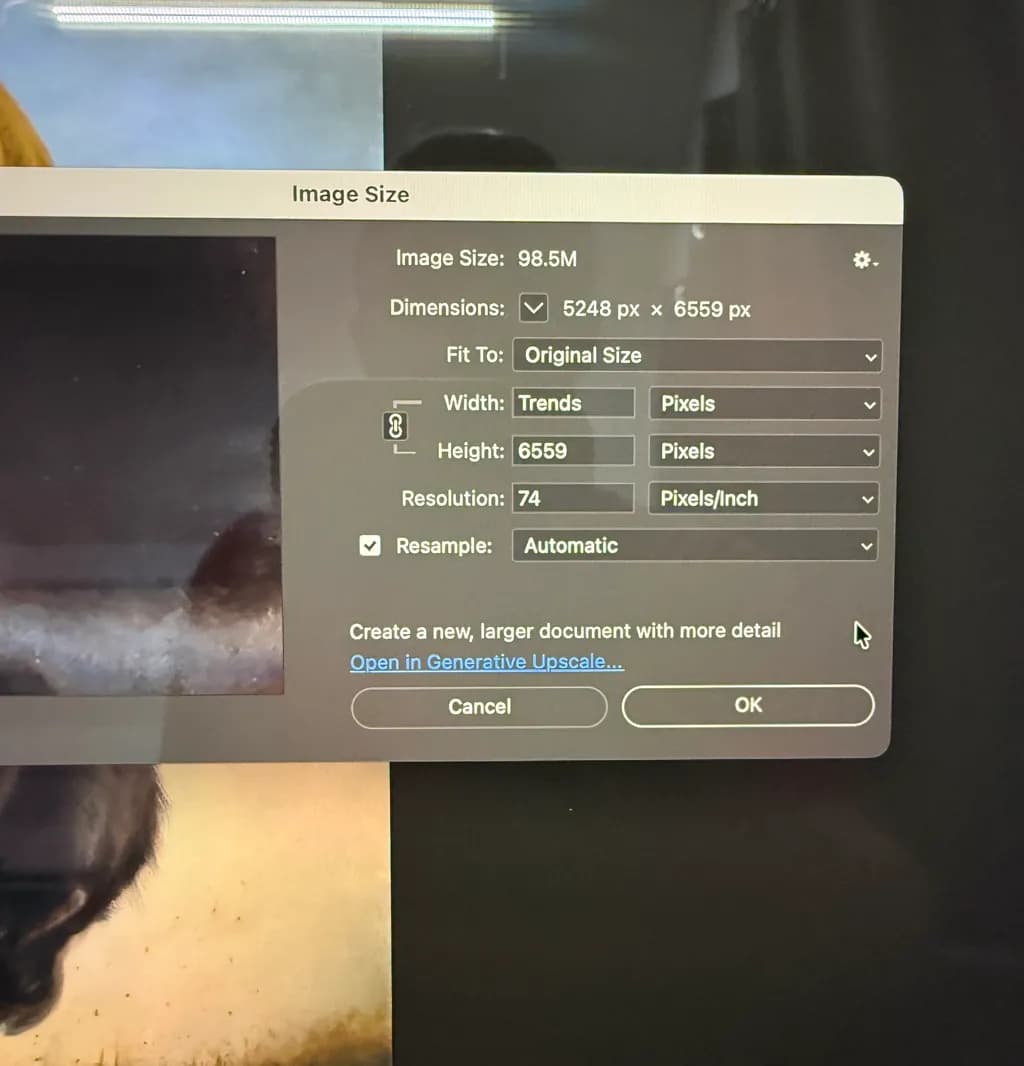
Image du post 1

J'ai besoin d'aide pour la taille d'image d'une photo que j'ai prise de l'une de mes peintures. Pour garder la taille du fichier en dessous de 100 Mo, ce qui est nécessaire pour la télécharger sur mon site web, je dois réduire la PPI à 74. Bien que cette peinture soit un peu plus grande, avec 16”x20”, j'ai téléchargé plusieurs photos de peintures de 12”x16” sans problème, en conservant la PPI à 300 et la taille du fichier en dessous de 100 Mo. Je suis peintre à l'huile, mais j'espérais que les experts en photographie ici pourraient m'aider. Merci !

Publié dans Photography (modifié)
7

29 commentaires

Trier par :
Rick Baker Art StudioApr 7, 2026
Traduit depuis English
Mon approche consiste à changer les pixels en pouces et à régler la résolution à 400 dpi, ce qui donne environ 146,5 Mo pour du 16x20. Ensuite, allez dans "Exporter" dans le menu Fichier. Choisissez la qualité 7 pour JPG, ce qui devrait réduire l'image à moins de 100 Mo selon l'image. Si 400 dpi est trop élevé, passez à 300. Cela fonctionne pour mon fournisseur d'impression à la demande.
3
Jim LovellApr 7, 2026
Traduit depuis English
  1. Changez-vous les dimensions en pouces pour correspondre à la taille de votre peinture ?

  2. Comment vérifiez-vous la taille de l'image après l'avoir enregistrée ou cela vous indique-t-il avant de l'enregistrer ?

0
Rick Baker Art StudioApr 7, 2026
Traduit depuis English

J'essaie d'ajuster la taille de la peinture. Cependant, pour une grande peinture, vous pouvez réduire la taille tout en veillant à conserver le ratio d'aspect. 40x30 à 20x15.

Lorsque vous faites « Exporter sous », il y a une case à gauche qui indique la taille du fichier pour l'export en jpg. Vous pouvez également vérifier la taille exacte dans le gestionnaire de fichiers.

Chaque image aura une taille de fichier différente lors de la conversion en JPG. Une image avec beaucoup de couleurs et de contrastes sera plus grande qu'une avec beaucoup d'espace négatif.

1
Rick Baker Art StudioApr 7, 2026
Traduit depuis English
De plus, pour la publication sur des sites web, j'utilise une qualité "6". Je n'utilise la qualité "7" que pour l'impression.
1
Jim LovellApr 7, 2026
Traduit depuis English

1
David IngramApr 9, 2026
Traduit depuis English

La taille du fichier en Mo est affichée dans Photoshop, mais c'est ce qu'un fichier .Tiff non compressé enregistrerait. Pour la reproduction avant 2005, les fichiers Tiff étaient la norme dans l'industrie et nécessitaient ET devaient être en mode CMYK pour fonctionner correctement en repro couleur.

En 2005, toute l'industrie est passée d'un seul coup aux RIP PostScript Level III qui peuvent gérer nativement RGB JPG et la conversion couleur. Fini les fichiers .Tiff gigantesques.
Il n'y a donc plus aucune inquiétude à soumettre un RGB .JPG pour la repro ; les machines sont conçues pour ça maintenant. Et une qualité 12, scans progressifs 5, est indiscernable d’un Tiff non compressé.

2
Teresa D. Milburn KellyApr 9, 2026
Traduit depuis English
Il semble que vous soyez en train de trouver votre voie. Peut-être fusionnez-vous tout cela comme vous le pouvez. Je me concentre maintenant sur la promotion de mes aquarelles ainsi que de l'art à l'encre alcool après 30 ans en tant que graphiste/artiste. Une partie de mon travail consistait à gérer des fichiers clients qui souhaitaient reproduire leurs peintures ou photographies.

Tout d’abord, pour l’IMPRESSION, vous n’avez pas besoin d’aller au-delà de 300 dpi (ce que demande Bay Printer 🖨). Tout au-delà consomme simplement de l’espace sur le disque dur. Il vous faudrait une loupe fine pour voir la différence entre 300 et 400 dpi. 300 dpi est la norme dans l’industrie pour l’impression en noir et blanc ainsi qu’en couleur pleine.

Je convertis TOUJOURS la taille de mon document (peinture) en POUCES.

Réglez le DPI à 300.

La taille que vous voyez est en MP ou simplement M pour MEGAPIXELS, pas en MEGAOCTETS dans votre fenêtre de mesures. CE NUMÉRO ici, le chiffre “M”, doit être inférieur à 200 M. Une fois que vous avez enregistré ce fichier en tant que JPEG de moins de 200 M, on vous demandera la taille de l’image, probablement entre 0 et 12. (Après toutes ces années à faire cela et après avoir dimensionné 50 peintures pour mon site web, on pourrait penser que je connaîtrais cela immédiatement, mais je travaille trop longtemps en mode AUTO !). Quoi qu'il en soit, pour l'IMPRESSION, je choisis toujours le chiffre le plus élevé possible, qui est automatiquement le plus haut. (Pour le web, je choisis 6 ou 7 et j’enregistre l’image à 72 ou 100 dpi).

Après avoir enregistré votre fichier, vérifiez sa taille en MB, qui doit être inférieure à 100 Mo. Sur mon Mac, je clique simplement sur l’image et je lis le MB qui y est indiqué. Il peut y avoir une autre manière de vérifier le total en MB, mais je ne la connais pas. Sur un PC, cela peut être différent.

Pour l’IMPRESSION ET NOTRE SITE WEB via ASF/Galerie :

LA taille en “M” ou (Megapixels) MP doit être inférieure à 200.

LA taille en “MB” (Megaoctets) doit être inférieure à 100.

Donc, pour votre peinture 16x20 à 300 dpi, vous êtes en sécurité tant que ce chiffre supérieur est inférieur à 200. Toutes mes peintures très colorées, entre 160 et 195 M, pesaient bien moins de 100 Mo.

Je pense que vous confondez peut-être Megabytes et Megapixels. C’est facile à faire.

UN CONSEIL : Si vous souhaitez agrandir vos peintures sans perdre de détails ou voir les pixels à l’impression à leur taille finale, UTILISEZ le PROGRAMME GIGAPIXELS, qui est en fait recommandé par ASF. Ils offrent un code de réduction de 10% pour nous. Il fonctionne rapidement et peut aller très grand sans faire exploser vos chiffres en MP et MB. Essayez-le !

Nombre de mes peintures ont la taille de 9x12. J’ai utilisé GIGAPIXELS pour les agrandir énormément sans distorsion et augmenter ainsi la demande de mes acheteurs pour des images plus grandes.

J’espère ne pas vous avoir plus confus. Bonne chance à vous !! Teresa
2
Teresa D. Milburn KellyApr 9, 2026
Traduit depuis English
Trouvez l'application d'agrandissement ici  :

Topaz Gigapixel

Améliorez presque toutes les images 6x.

1
Dream Catcher ImagesApr 9, 2026
Traduit depuis English
Jim, je suis un photographe professionnel de la faune sauvage. J'utilise Photoshop tout le temps, et je redimensionne mes images pour l'impression, les concours de club, et les réseaux sociaux. Si tu as encore des questions, je peux te montrer comment utiliser la fonction de taille d'image pour ton œuvre. Appelle-moi au 650-339-2555, ou envoie-moi un email à dreamcatcherimages.net, et nous pourrons organiser un appel Zoom pour que je puisse te montrer. Apprendre visuellement pourrait être mieux que de lire tous les commentaires. Amicalement, Bruce.
1
Jim LovellApr 9, 2026
Traduit depuis English
Ce serait absolument fabuleux ! Oui, l'apprentissage visuel serait tellement mieux pour moi. Si tu me fais savoir quels sont les moments qui te conviennent, je serai ravi d'accepter ta proposition !
0
Dream Catcher ImagesApr 9, 2026
Traduit depuis English

Salut Jim, je pourrais le faire demain après-midi, vers 17h00 PST, ou 20h00 EST. Je crois que tu es en Floride, et je suis en Californie. Ou 14h00 PST, ou 17h00 EST, soit le samedi 11 avril, soit le dimanche 12 avril. J'ai besoin de ton adresse e-mail pour organiser un appel Zoom. Bruce

0
TOM ANGApr 7, 2026
Traduit depuis English

Changer le PPI (pixels par pouce en sortie) ne modifie pas la taille du fichier.

Vous avez besoin de cette taille pour faire des impressions ? Si oui, vous pouvez simplement diminuer le paramètre de qualité de 100 % à un tout petit peu moins : si c'est une peinture paysage, j'attendrais à ce que même à 98 %, la taille de 103 Mo passe largement sous 100 Mo, mais la perte sera invisible.

2
Jim LovellApr 7, 2026
Traduit depuis English
En référence à la photo ci-dessus, lorsque je change la résolution à 300 Pixels/pouce, la taille de l'image augmente à 1,54 G. J'ai besoin que l'image soit en 300 DPI pour les impressions, mais la taille du fichier ne doit pas dépasser 100 Mo pour pouvoir la télécharger sur le site web. Que puis-je faire en modifiant les paramètres dans la fenêtre de la photo de référence que j'ai postée ?
0
TOM ANGApr 7, 2026
Traduit depuis English
C'est parce que vous avez sélectionné Rééchantillonnage : cela augmente le nombre de pixels. Désactivez Rééchantillonnage (décochez la case) et ça ira.
0
Jim LovellApr 7, 2026
Traduit depuis English
Super, merci !
0
Jim LovellApr 7, 2026
Traduit depuis English
Donc après avoir vérifié que la case Resample était cochée lorsque je vais dans Taille de l’image et ouvre cette fenêtre. Je ne suis pas sûr si cela a toujours été le cas dans le passé lorsque j’ai téléchargé une peinture photographiée auparavant. Mais lorsque je décoche Resample, je perds l’option d’ajuster les pixels dans les dimensions. En fin de compte, je pense que je ne comprends pas complètement la taille de l’image et les ajustements. Je suis peintre, pas photographe, lol ! En gros, tout ce dont j’ai besoin de Photoshop, c’est d’enlever une partie du reflets, d’ajuster la couleur/la saturation pour faire correspondre à ma peinture, puis d’ajuster la taille pour pouvoir la télécharger sur le site internet et bay photo pourra l’utiliser pour des impressions. Ce que je comprends, c’est qu’il nous faut 300 Pixels/pouce et que la taille de l’image ne dépasse pas 100 Mo. Ce n’a jamais été un problème auparavant, alors je pense que je vais simplement télécharger à nouveau la photo et recommencer pour voir si c’était une erreur ou non. En tout cas, si vous avez d’autres conseils pour m’aider à comprendre la Taille de l’image, je vous en serais très reconnaissant !
0
David IngramApr 9, 2026
Traduit depuis English

Je téléverse toute ma création au format JPG 8 bits à environ 600 DPI, environ 12x18"
Tu dois probablement utiliser du .Tiff ou quelque chose comme ça.
Il y a DEUX limitations : la taille maximale des fichiers de 100 Mo
ET la limite du nombre total de pixels, que tu obtiens en multipliant la dimension en pixels par elle-même
Tu n'es pas du tout proche de cette limite en ce moment
Donc, à partir de là où tu es dans cet écran, en supposant que c'est la haute résolution complète et recadrée.
300 DPI est la résolution pour ce qui sera en taille en pouces. Ce qui signifie qu'elle est adaptée pour cette taille et tout plus petit, vu de près comme dans un magazine ; si tu obtiens quelque chose de grand, vu de loin, tu peux réduire les DPI tout en augmentant la taille globale.

Je privilégie 600 DPI pour plusieurs raisons, mais un format 12x18 à 600 DPI équivaut à un 24x36 à 300
Je téléverse donc un seul fichier, et c'est adapté pour une Mug, ou jusqu'à un 24"x36"

Ma méthode -
ENREGISTRER le fichier FULL.PSD avec toutes les calques, bordure, signature ajoutée
APLATIR L’IMAGE
Enregistrer en format JPG (8 bits RGB)
Qualité MAXIMALE (12)
Scans progressifs 5
ET cocher la case « Inclure le profil .icc » Peu importe ce que c’est, garder le profil .icc qu’il peut sauvegarder et toujours l’inclure.
Votre fichier résultant sera BEAUCOUP MOINS de 100 Mo sur le disque, probablement plus proche de 20 Mo pour transmettre à ASF.
ET la qualité sera la même que celle du fichier .Tiff de 100 Mo, même si le JPG se compresse à environ 20 Mo.

1
KristinaApr 8, 2026
Traduit depuis English

Peux-tu essayer d'aller dans Fichier > Exporter > Exporter sous, puis réduire la qualité JPG, ça marche pour moi à chaque fois si j'essaie de réduire la taille du fichier https://prnt.sc/mssQrNiYYt5l

1
TOM ANGApr 7, 2026
Traduit depuis English

Il me semble qu'un tutoriel complet sur ce sujet serait utile aux gens. Je dois me motiver et en publier un sur mon Substack.

  • Si vous désactivez la rééchantillonnage (resample), vous gardez le nombre de pixels que vous avez, mais vous pouvez changer la résolution d'image à la sortie. Si vous voulez changer la taille du fichier, vous pouvez modifier la compression ou le niveau de qualité. Vous faites cela dans la boîte de dialogue "Enregistrer sous ..." et non dans la taille de l'image (Image Size). (Désolé ; je pense m'être trompé sur ce point. Et j'espère que c'est correct : je n'ai pas utilisé Photoshop depuis des années.)

En attendant, voici quelques conseils qui pourraient aider à clarifier la confusion :

  • La taille du fichier – l'espace réel occupé sur votre disque – n'est pas la même chose que la taille de l'image. Ils utilisent des mesures confusément similaires : Mo pour la première, M ou MP pour la seconde. Une image de 4000x3000 pixels représente 12 Mo ou 12 MP (mégapixels) en taille d'image, mais la taille du fichier peut varier considérablement, de 4 Mo à 16 Mo, selon des facteurs comme les détails, le contraste, le bruit, la profondeur de couleur.

  • Les images peuvent être compressées pour que leurs fichiers soient beaucoup plus petits que leur taille d'image.

  • Les 300 dpi mesurent le nombre de pixels disponibles pour un pouce d'impression. C'est une mesure nominale : en fonction de divers problèmes techniques, vous pouvez utiliser 225 dpi sans perte, ou 450 dpi pour la meilleure qualité. Si vous utilisez une résolution plus élevée que ce que le processus de sortie peut gérer, vous utilisez simplement plus de pixels que nécessaire.

1
Jim LovellApr 8, 2026
Traduit depuis English
Merci beaucoup ! Cela a été d'une grande aide. Un tutoriel serait génial ! Je n'avais tout simplement pas idée que ce serait aussi difficile de trouver des informations solides sur la façon de préparer les photos de mes peintures pour qu'elles puissent être vendues en tant que tirages. Quand je me suis inscrit à ASF, je pensais que je pouvais simplement prendre en photo mon travail, éliminer les imperfections et que ce serait prêt à être vendu. Il y a tellement d'informations contradictoires et de conseils différents que c'est devenu difficile. On m'a même dit par Bay Photo que je devais recalibrer mon moniteur, mais les instructions qu'ils ont envoyées omettaient tellement de petits détails qu'il était presque impossible de le faire. Merci encore pour votre aide !
0
Allen HirshApr 8, 2026
Traduit depuis English
Un fichier de 12 mégapixels au format sans perte comme le tif sera de 36 mégaoctets en couleur 8 bits (3 octets/pixel) ou de 72 mégaoctets en couleur 16 bits (6 octets/pixel), pas 4 ou 16 mégaoctets, sauf si vous le compressez en jpeg. Les personnes qui vous disent de convertir l’image en jpeg pour la réduire en dessous de 100 mégaoctets vous donnent le bon conseil.
1
Teresa D. Milburn KellyApr 9, 2026
Traduit depuis English
Tu as raison. J'ai essayé de dire la même chose mais il m'a fallu environ 10 fois plus de mots !!! (Mon TDAH qui fait son apparition !)
0
John GellmanApr 18, 2026
Traduit depuis English

Peu importe la façon dont vous agrandissez votre image, la toute première étape, avant de commencer dans Photoshop, devrait TOUJOURS être de faire une copie du fichier image. Ensuite, faites ce que vous voulez avec la copie. Ainsi, si vous faites des erreurs horribles, ce qui arrivera de temps en temps, vous pouvez toujours supprimer et recommencer proprement en faisant simplement une autre copie du fichier original.

0
Kim ReidApr 9, 2026
Traduit depuis English
Pour votre information : la résolution de l'écran est de 72 pixels par pouce, pas 74 ppp.
0
Saskia Vaughan PhotographyApr 9, 2026
Traduit depuis English

@Jim Lovell au lieu de travailler avec l'image en tant que document PSD. Commence par l'exporter en JPEG. Tu peux l'agrandir dans cette fenêtre de dialogue. En tant que JPEG, le fichier sera beaucoup plus léger. Tu peux toujours le réimporter en JPEG dans l'espace de travail de Photoshop et utiliser la boîte de dialogue d'image pour peaufiner. Tu veux absolument une résolution de 309 dpi.

0
Carol WalkerApr 9, 2026
Traduit depuis English
La résolution d'écran (DPI) ne devrait pas être inférieure à 150 - 74 est trop petite.
0