Photography
¡Primera publicación de Jim Lovell!

Necesito ayuda con el tamaño de la imagen de una foto de una pintura en Photoshop.

Traducido de English
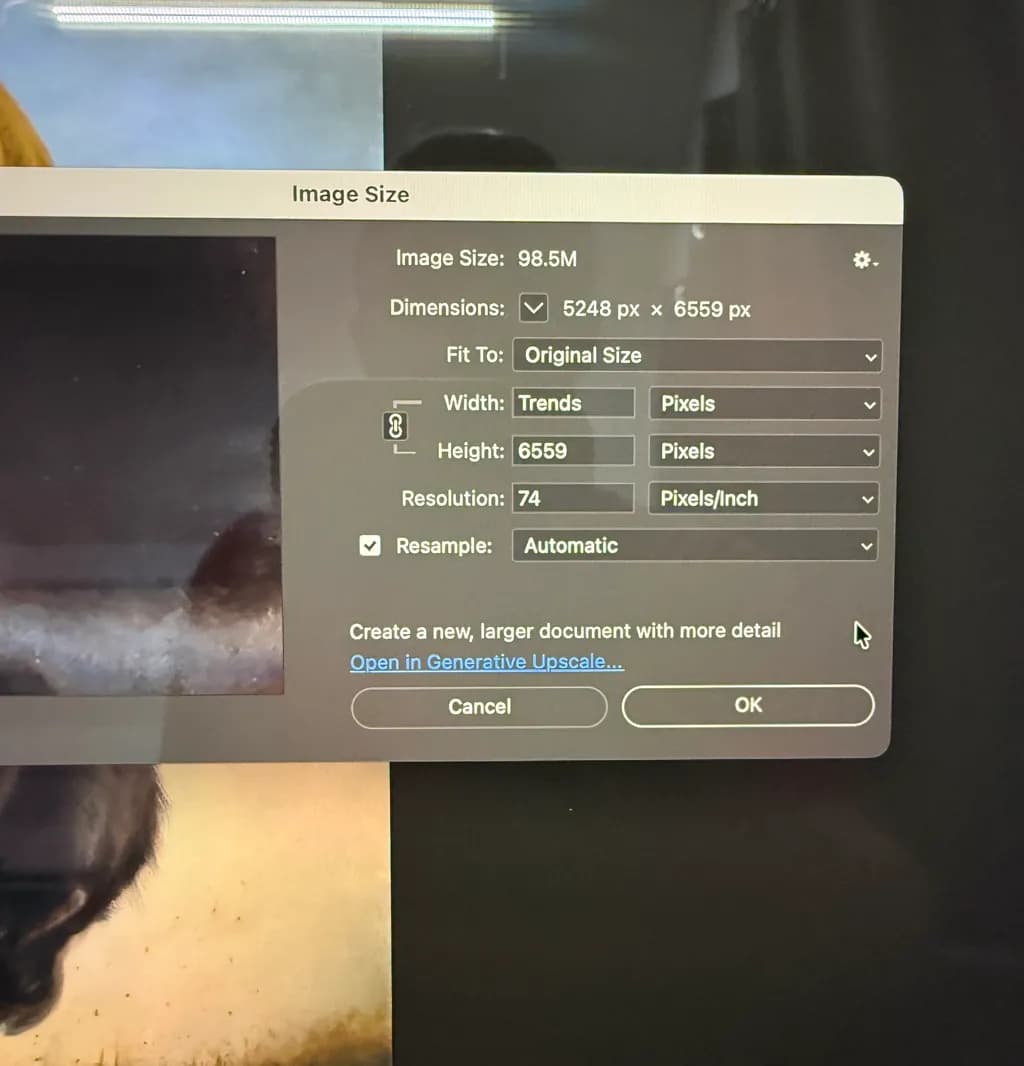
Imagen del post 1

Necesito ayuda con el tamaño de imagen de una foto que tomé de una de mis pinturas. Para mantener el tamaño del archivo por debajo de 100M, que es necesario para subirlo a mi sitio web, tengo que reducir el PPI a 74. Aunque esta pintura es un poco más grande, con 16"x20", he subido varias fotos de 12"x16" de pinturas sin problema, manteniendo el PPI en 300 y el tamaño del archivo por debajo de 100M. Soy pintor al óleo, pero esperaba que los expertos en fotografía aquí pudieran ayudar. ¡Gracias!

Publicado en Photography (editado)
7

29 comentarios

Ordenar por:
Rick Baker Art StudioApr 7, 2026
Traducido de English
Mi enfoque es cambiar los píxeles a pulgadas y la resolución a 400 dpi, lo que da aproximadamente 146.5M para un tamaño de 16x20. Luego, ve a "Exportar como" en el Menú Archivo. Elige Calidad 7 para JPG, lo que debería reducir la imagen a menos de 100M dependiendo de la imagen. Si 400 dpi es demasiado, bajarlo a 300. Esto ha funcionado para mi proveedor de impresión bajo demanda.
3
Jim LovellApr 7, 2026
Traducido de English
  1. ¿Cambias las dimensiones en pulgadas para que coincidan con el tamaño de tu pintura?

  2. ¿Cómo verificas el tamaño de la imagen después de haberla guardado o te lo indica antes de guardarla?

0
Rick Baker Art StudioApr 7, 2026
Traducido de English

Intento que el tamaño de la pintura coincida. Sin embargo, para una pintura grande, puedes reducir el tamaño pero asegurándote de mantener la proporción. 40x30 a 20x15.

Al hacer "Exportar como", hay una casilla a la izquierda que muestra el tamaño del archivo para la exportación en jpg. También puedes verificar en el administrador de archivos el tamaño exacto.

Cada imagen va a convertir a un tamaño de archivo diferente al convertir a JPG. Una imagen con muchos colores y contraste será más grande que una con mucho espacio negativo.

1
Rick Baker Art StudioApr 7, 2026
Traducido de English
También para publicar en sitios web, uso calidad "6". Solo uso calidad "7" para imprimir.
1
Jim LovellApr 7, 2026
Traducido de English

1
David IngramApr 9, 2026
Traducido de English

El tamaño del archivo en MB se muestra en Photoshop, pero eso es lo que un archivo .Tiff sin comprimir guardaría. Para reproducción antes de 2005. Los archivos Tiff eran el estándar de la industria y se requería QUE fueran en color CMYK para que funcionaran correctamente en repro en color.

En 2005, toda la industria cambió repentinamente a los RIPs PostScript Level III que pueden manejar RGB JPG y conversión de color de manera nativa. Ya no es necesario tener archivos .Tiff enormes.
Por lo tanto, hoy en día no hay problema en enviar un RGB .JPG para repro, las máquinas están hechas para hacerlo ahora. Y una calidad 12, escaneos progresivos 5, es indistinguible de un .tiff sin comprimir.

2
Teresa D. Milburn KellyApr 9, 2026
Traducido de English
Parece que estás encontrando tu camino. Puede que fusionando todo sea así de simple. Ahora me concentro en promover mis pinturas en acuarela y arte con tinta alcohol después de 30 años como Diseñador/Artista Gráfico. Una parte de mi trabajo era tratar con archivos de clientes que querían reproducir sus pinturas o fotografías.

Primero, para IMPRESIÓN, no necesitas más de 300 dpi (que es lo que requiere Bay Printer 🖨️). Cualquier cosa más alta simplemente ocupa espacio en el disco duro. Necesitarías una lupa para notar la diferencia entre 300 y 400 dpi. 300 dpi es el estándar de la industria para impresión en blanco y negro y a todo color.

SIEMPRE convierto el tamaño de mi documento (pintura) a PULGADAS.

Configura DPI a 300.

El tamaño que se muestra es MP o solo M para MegaPixeles, no Megabytes en tu ventana de medición. ESTE NÚMERO, la cantidad de “M”, debe estar debajo de 200 M. Una vez que GUARDES COMO este archivo por debajo de 200 M como un ARCHIVO JPEG, te preguntarán a qué tamaño (de 0 a 12, creo). (Después de tantos años haciendo esto y tras las 50 pinturas ajustadas para mi sitio, pensarías que tendría eso claro de inmediato, ¡simplemente llevo trabajando en AUTO por demasiado tiempo!). De todos modos, para IMPRESIÓN siempre elijo el número más alto que pueda, que se ajusta automáticamente al valor máximo. (Si la imagen es para la web, elijo 6 o 7 y guardo la imagen en 72 o 100 dpi).

Después de guardar tu archivo, revisa el tamaño en MB, que DEBE SER MENOR DE 100 MB. En mi Mac solo hago clic en la imagen y leo los MB que aparecen allí. Puede haber otra forma de verificar los MB, pero no la conozco. En PC será diferente.

Solo para que sepas, para IMPRESIÓN DESDE NUESTRO SITIO WEB A TRAVÉS DEL SITIO ASF/GALERÍA:

EL tamaño en “M” o (MegaPixeles) MP debe estar por debajo de 200.

EL tamaño en “MB” (Megabytes) debe ser menor de 100.

Así que con tu pintura de 16x20 a 300 dpi, estás a salvo mientras ese número superior esté por debajo de 200. Todas mis pinturas muy coloridas que estaban entre 160 y 195 M (MegaPixeles) eran mucho menos de 100 MB.

Creo que puedes estar confundido con Megabytes y MegaPixeles. Es fácil hacerlo.

Un CONSEJO: si quieres ampliar tus pinturas sin perder detalles o poder ver los píxeles en tu tamaño final impreso, usa el programa “GIGAPIXELS”, que en realidad recomienda ASF y ofrecen un código de descuento del 10% para nosotros. Funciona rápido y puede hacer imágenes muy grandes sin que los N°s de MP y MB se disparen. ¡Échale un vistazo!

Muchas de mis pinturas son en formato 9x12. Usé GIGAPIXEL para ampliar esas en gran medida sin distorsión y aumenté la demanda de mis compradores por imágenes más grandes.

¡Espero no haberte confundido aún más! ¡Muchísima suerte! Teresa
2
Teresa D. Milburn KellyApr 9, 2026
Traducido de English
Encuentra la aplicación de ampliación aquí:

Topaz Gigapixel

Amplía casi cualquier imagen 6 veces.

1
Dream Catcher ImagesApr 9, 2026
Traducido de English
Jim, soy fotógrafo profesional de vida salvaje. Uso Photoshop todo el tiempo y redimensiono mis imágenes para impresión, concursos del club y redes sociales. Si aún tienes preguntas, puedo mostrarte cómo usar la función de tamaño de imagen para tu obra de arte. Llámame al 650-339-2555 o envíame un correo a dreamcatcherimages.net, y podemos organizar una llamada por Zoom para que pueda mostrártelo. Aprender de manera visual puede ser mejor que leer todos los comentarios. Saludos, Bruce.
1
Jim LovellApr 9, 2026
Traducido de English
¡Eso sería absolutamente fabuloso! Sí, el aprendizaje visual sería mucho mejor para mí. ¡Si me dices qué horarios te convienen, con gusto aceptaré tu oferta!
0
Dream Catcher ImagesApr 9, 2026
Traducido de English
Hola Jim, puedo hacerlo mañana por la tarde, como a las 5:00 p.m. hora estándar del Pacífico, o a las 8:00 p.m. hora estándar del Este. Creo que estás en Florida, y yo en California. O a las 2:00 p.m. hora del Pacífico, o a las 5:00 p.m. hora del Este, cualquiera de los dos días, sábado 11 de abril o domingo 12 de abril. Necesito tu dirección de correo electrónico para programar una llamada por Zoom. Bruce
0
TOM ANGApr 7, 2026
Traducido de English
Cambiar el PPI (píxeles de salida por pulgada) no cambia el tamaño del archivo.
¿Necesitas este tamaño para hacer impresiones? Si es así, simplemente puedes reducir un poco la configuración de calidad desde el 100%: si es una pintura en horizontal, esperaría que incluso al 98% el archivo de 103MB se reduzca a mucho menos de 100MB, pero la pérdida será invisible.
2
Jim LovellApr 7, 2026
Traducido de English

Refiriéndome a la foto de arriba, cuando cambio la resolución a 300 píxeles/pulgada, aumenta el tamaño de la imagen a 1.54 GB. Necesito que la imagen sea de 300 DPI para impresiones, pero que el tamaño del archivo no sea mayor a 100 MB para poder subirla al sitio web. ¿Qué puedo hacer cambiándolo en la ventana de la foto de referencia que publiqué?

0
TOM ANGApr 7, 2026
Traducido de English
Eso es porque has configurado en Re-muestrear: esto aumenta el número de píxeles. Desactiva Re-muestrear (desmarca la casilla) y estarás bien.
0
Jim LovellApr 7, 2026
Traducido de English
¡Genial, gracias!
0
Jim LovellApr 7, 2026
Traducido de English
Así que después de verificar que la casilla de Resample está marcada cuando voy a Tamaño de imagen y abro esta ventana. No estoy seguro si eso siempre ha sido así en el pasado cuando subí una pintura fotográfica anteriormente. Pero cuando desmarco Resample, pierdo la opción de ajustar píxeles en las dimensiones. En definitiva, creo que no entiendo completamente sobre el tamaño de la imagen y los ajustes. ¡Soy pintor, no fotógrafo, jaja! Básicamente, todo lo que necesito de Photoshop es eliminar algo del reflejo y ajustar el color/saturación para que coincidan con mi pintura y luego ajustar el tamaño para poder subirla al sitio web y que Bay Photo la use para impresiones. Mi comprensión es que necesitamos 300 píxels/pulgada y que el tamaño de la imagen no sea mayor a 100 MB. Nunca fue un problema antes, así que creo que simplemente subiré la imagen nuevamente y empezaré desde cero para ver si fue una casualidad o no. Aún así, ¡cualquier otra sugerencia para ayudarme a entender el tamaño de la imagen sería muy agradecida!
0
David IngramApr 9, 2026
Traducido de English

Cargo toda mi arte en formato JPG de 8 bits a 600 DPI aproximadamente 12x18"
Debes haber estado usando .Tiff o algo así.
Hay DOS limitaciones: una es el límite de tamaño de archivo de 100 MB
Y el límite total de píxeles, que se obtiene multiplicando las dimensiones en píxeles.
No estás ni cerca del límite de píxeles con eso.
Así que desde donde estás en esa pantalla, asumiendo que esa es la resolución completa en alta calidad y recortada.
300 DPI es tu resolución para lo que será en tamaño en pulgadas. Significa que es buena para ese tamaño y cualquier tamaño menor, visto de cerca como en una revista. Si estás obteniendo algo grande, visto a distancia, puedes reducir los DPI y el tamaño total será mayor.

Yo trabajo a 600 DPI por varias razones, pero un 12x18 a 600 DPI es lo mismo que un 24x36 a 300.
Así que subo el único archivo y es adecuado para una taza, o hasta un 24"x36".

La forma en que lo hago -
GUARDO el archivo FULL.PSD con todas las capas, borde, firma añadida.
APLANO LA IMAGEN.
Guardo en formato JPG (8 bits RGB)
Calidad MÁXIMA (12)
Escaneos progresivos 5
Y marco la casilla de "Incluir perfil .icc" Lo que sea que sea, GUARDAR cualquier perfil .icc que pueda guardar junto con el archivo, siempre incluirlo.
Tu archivo resultante será MUCHO MENOS de 100 MB en el disco, probablemente más parecido a 20 MB para transmitir a ASF.
Y la calidad no será diferente a la del TIFF de 100 MB, aunque el JPG se comprime a unos 20 MB.

1
KristinaApr 8, 2026
Traducido de English
¿Puedes intentar yendo a archivo > exportar > exportar como, desde allí reduce la calidad de JPG, funciona para mí cada vez que intento reducir el tamaño del archivo https://prnt.sc/mssQrNiYYt5l
1
TOM ANGApr 7, 2026
Traducido de English

Me parece que un tutorial completo sobre este tema sería de ayuda para las personas. Debo animarme y publicar uno en mi Substack.

  • Si apagas la resample, mantienes el número de píxeles que tienes, pero puedes cambiar la resolución de salida de la imagen. Si quieres cambiar el tamaño del archivo, puedes cambiar la compresión o el nivel de calidad. Eso lo haces en el cuadro de diálogo Guardar como..., no en el tamaño de la imagen. (Perdón; creo que te di una mala información en ese punto. Y espero que esto sea correcto: no he usado Photoshop en años).

Mientras tanto, aquí tienes algunos consejos que pueden ayudar a aclarar la confusión:

  • El tamaño del archivo — el espacio real que ocupa en tu disco — no es lo mismo que el tamaño de la imagen. Usan medidas confusamente similares: MB para el primero, M o MP para el segundo. Una imagen de 4000x3000 píxeles es de 12M o 12MP (megapíxeles) en tamaño, pero el tamaño del archivo puede variar mucho, desde 4MB hasta 16MB dependiendo de factores como detalles, contraste, ruido, profundidad de color.

  • Las imágenes pueden comprimirse para que sus archivos sean mucho más pequeños que su tamaño de imagen.

  • El 300 dpi mide cuántos píxeles están disponibles por cada pulgada de impresión. Es una medida nominal: dependiendo de varias cuestiones técnicas, puedes usar 225 dpi sin pérdida, o usar 450 dpi para lo mejor de lo mejor. Si usas una resolución más alta de la que el proceso de impresión puede manejar, simplemente usas más de lo que necesitas.

1
Jim LovellApr 8, 2026
Traducido de English
¡Muchas gracias! Esto ha sido de gran ayuda. ¡Un tutorial sería genial! Simplemente no tenía idea de que sería tan difícil encontrar información sólida sobre cómo preparar las fotos de mis pinturas para vender como impresiones. Cuando me inscribí en ASF pensé que simplemente podía fotografiar mi trabajo, editar las imperfecciones y listo. Hay tanta información contradictoria y diferentes consejos que ha sido difícil. Incluso me dijeron en bay photo que necesito recalibrar mi monitor, pero las instrucciones que enviaron dejaban fuera tantos detalles pequeños que hacía casi imposible hacerlo. ¡Gracias nuevamente por tu ayuda!
0
Allen HirshApr 8, 2026
Traducido de English

Un archivo de 12 megapíxeles en un formato sin pérdida como tif será de 36 megabytes en color de 8 bits (3 bytes/píxel) o 72 megabytes en color de 16 bits (6 bytes/píxel), no 4 o 16 megabytes a menos que lo comprimas como un jpeg. Aquellas personas que te dicen que comprimas la imagen a jpeg para que quede por debajo de 100 megabytes te están dando un consejo correcto

1
Teresa D. Milburn KellyApr 9, 2026
Traducido de English
Tienes razón. Intenté decir lo mismo, ¡pero me tomó unas 10 veces más palabras! (¡Mi TDAH APARECIENDO!)
0
John GellmanApr 18, 2026
Traducido de English

No importa cómo aumentes el tamaño de tu imagen, el primer paso, antes de empezar en Photoshop, debería ser siempre hacer una copia del archivo de la imagen. Luego haz lo que quieras con la copia. De ese modo, si cometes errores horribles, lo cual ocurrirá de vez en cuando, siempre puedes eliminar y empezar de nuevo desde cero simplemente haciendo otra copia del archivo original.

0
Kim ReidApr 9, 2026
Traducido de English
A modo de información: la resolución de pantalla es de 72 píxeles por pulgada, no 74 ppi.
0
Saskia Vaughan PhotographyApr 9, 2026
Traducido de English

@Jim Lovell en lugar de trabajar con la imagen como un documento PSD. Primero expórtala como un JPEG. Puedes ampliarla en ese diálogo. Como JPEG será un archivo mucho más pequeño. Siempre puedes importarla de nuevo como JPEG en el espacio de trabajo de Photoshop y usar el diálogo de imagen para ajustarla finamente. Definitivamente quieres una resolución de 309 dpi.

0
Carol WalkerApr 9, 2026
Traducido de English
DPI no debería ser inferior a 150; 74 es demasiado pequeño.
0